
Cara menjalankan file PHP di XAMPP merupakan salah satu hal pertama yang perlu dipelajari setelah berhasil menginstal XAMPP di komputer. Dengan memahami cara menjalankan file PHP di XAMPP, Anda dapat mulai membuat dan menguji program PHP secara lokal tanpa perlu membeli hosting.
Jika Anda belum menginstal PHP dan XAMPP, silakan baca panduan Cara Install PHP di XAMPP untuk Pemula terlebih dahulu sebelum melanjutkan tutorial ini.
Cara menjalankan file php di xampp
Apa Itu File PHP?
File PHP adalah file yang berisi kode program PHP dan biasanya menggunakan ekstensi:
.php
Contohnya:
index.php
hello.php
test.php
File tersebut akan diproses oleh server Apache sebelum ditampilkan di browser.
Mengapa Harus Menggunakan XAMPP?
XAMPP menyediakan Apache dan PHP yang memungkinkan komputer Anda berfungsi sebagai server lokal.
Keuntungan menggunakan XAMPP antara lain:
- Gratis digunakan.
- Mudah dipasang.
- Cocok untuk belajar PHP.
- Tidak memerlukan hosting.
- Mendukung MySQL dan phpMyAdmin.
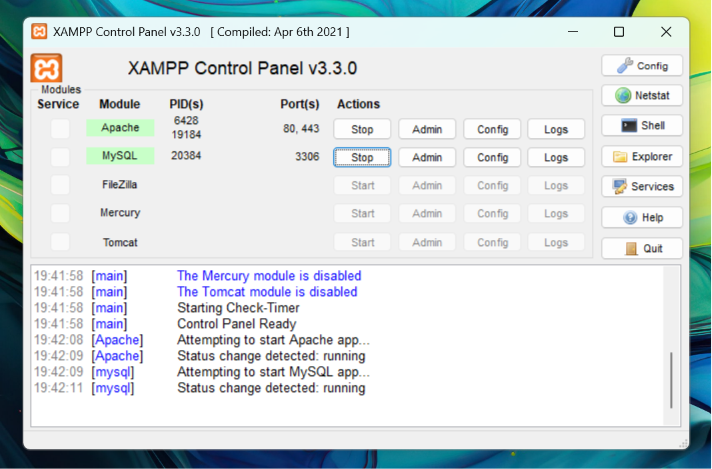
Langkah 1: Jalankan XAMPP
Buka aplikasi:
XAMPP Control Panel
Kemudian klik tombol:
Start
pada:
- Apache
- MySQL
Jika berhasil, kedua layanan akan berwarna hijau.
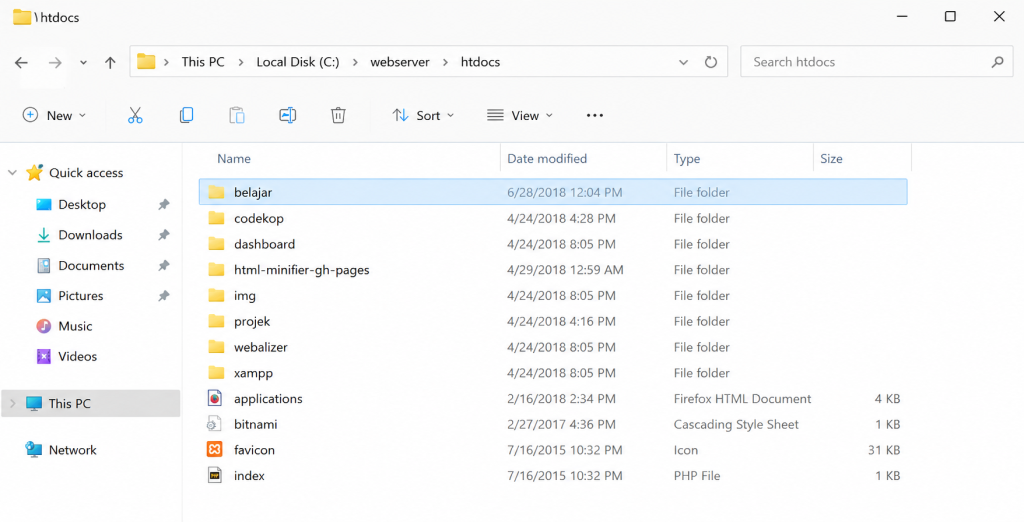
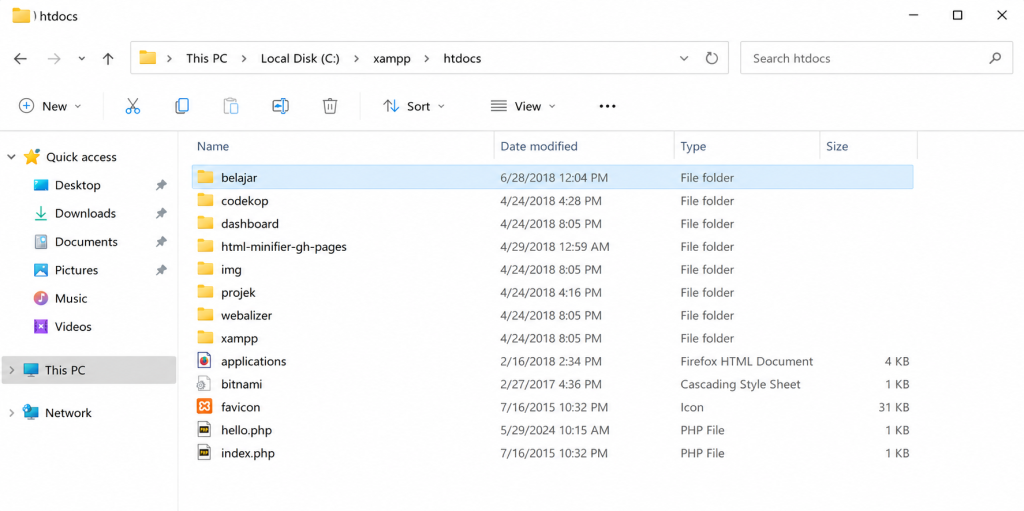
Langkah 2: Buka Folder htdocs
Secara default, folder project PHP berada di:
C:\xampp\htdocs
Folder ini merupakan root directory untuk website lokal yang dijalankan melalui localhost.
Langkah 3: Membuat File PHP
Buka folder:
C:\xampp\htdocs
Kemudian buat file baru dengan nama:
hello.php
Isi file tersebut dengan kode berikut:
<?php
echo "Hello World!";
?>
Simpan File.
Langkah 4: Menjalankan File PHP di Browser
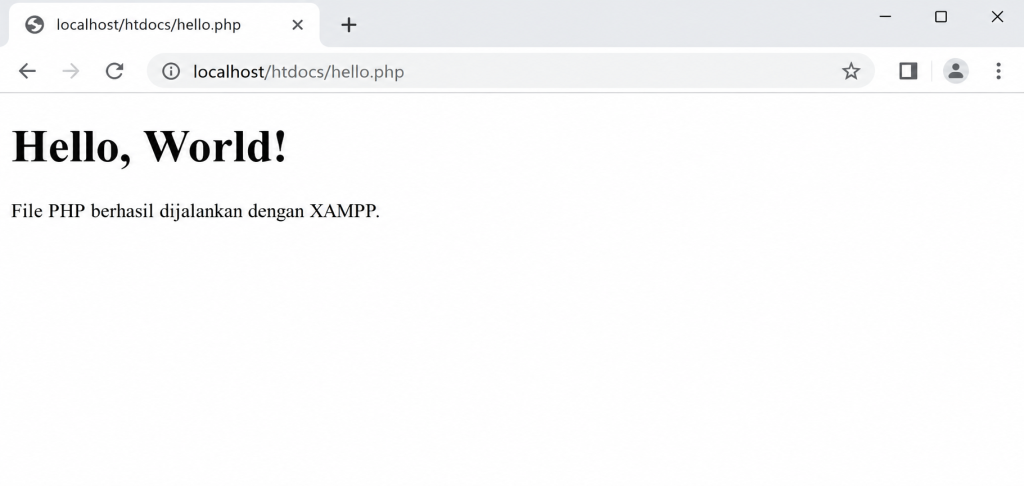
Buka browser lalu akses:
http://localhost/hello.phpJika berhasil, browser akan menampilkan:
Hello World!
Artinya file PHP berhasil dijalankan menggunakan XAMPP.
Langkah 5: Menjalankan Project PHP dari Folder Khusus
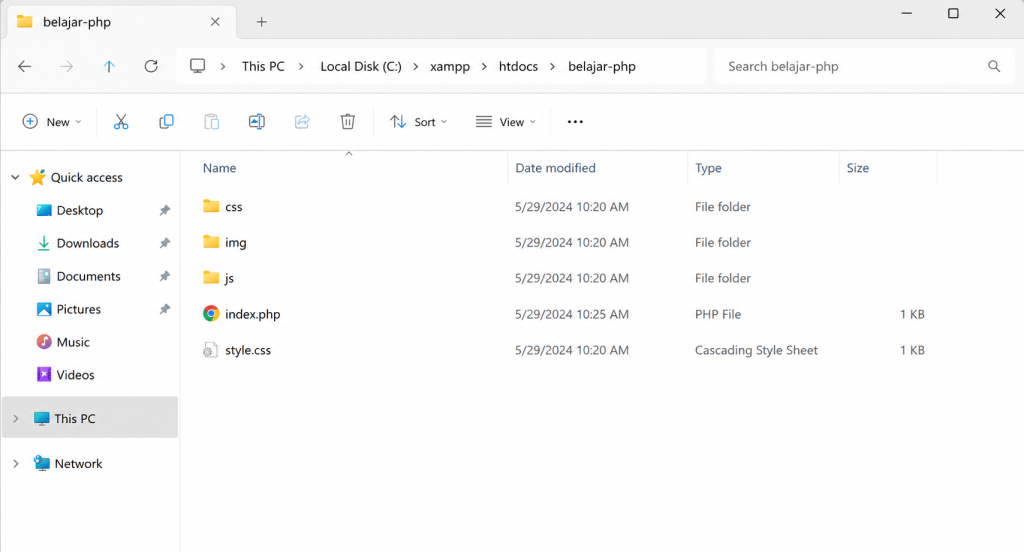
Selain menyimpan file langsung di folder htdocs, Anda juga dapat membuat folder project sendiri.
Contoh:
C:\xampp\htdocs\belajar-php
Kemudian buat file:
index.php
di dalam folder tersebut.
Untuk menjalankannya, akses:
http://localhost/belajar-php
atau
http://localhost/belajar-php/index.php
Kesalahan yang Sering Terjadi
Apache Belum Dijalankan
Jika Apache belum aktif, browser biasanya menampilkan pesan error atau halaman tidak dapat diakses.
Pastikan Apache berstatus:
Running
di XAMPP Control Panel.
File Disimpan di Folder yang Salah
Banyak pemula menyimpan file PHP di Desktop atau Documents.
Padahal file harus berada di dalam folder:
C:\xampp\htdocs
agar dapat diakses melalui localhost.
Menggunakan File HTML Biasa
Pastikan ekstensi file menggunakan:
.php
bukan:
.html
atau
.txt
Tips Belajar PHP untuk Pemula
Setelah berhasil menjalankan file PHP pertama, Anda dapat mulai mempelajari:
- Sintaks dasar PHP
- Variabel
- Tipe data
- Operator
- Percabangan
- Perulangan
- Fungsi
- Koneksi database MySQL
Mempelajari konsep-konsep tersebut secara bertahap akan membantu Anda memahami cara kerja PHP dalam pengembangan website.
Kesimpulan
Cara menjalankan file PHP di XAMPP sebenarnya sangat mudah. Anda hanya perlu menjalankan Apache, membuat file PHP di folder htdocs, lalu mengaksesnya melalui localhost menggunakan browser.
Setelah memahami cara menjalankan file PHP di XAMPP, Anda sudah siap untuk membuat program PHP yang lebih kompleks dan mulai mempelajari pengembangan website secara lebih mendalam.