Physical Address
304 North Cardinal St.
Dorchester Center, MA 02124
Physical Address
304 North Cardinal St.
Dorchester Center, MA 02124
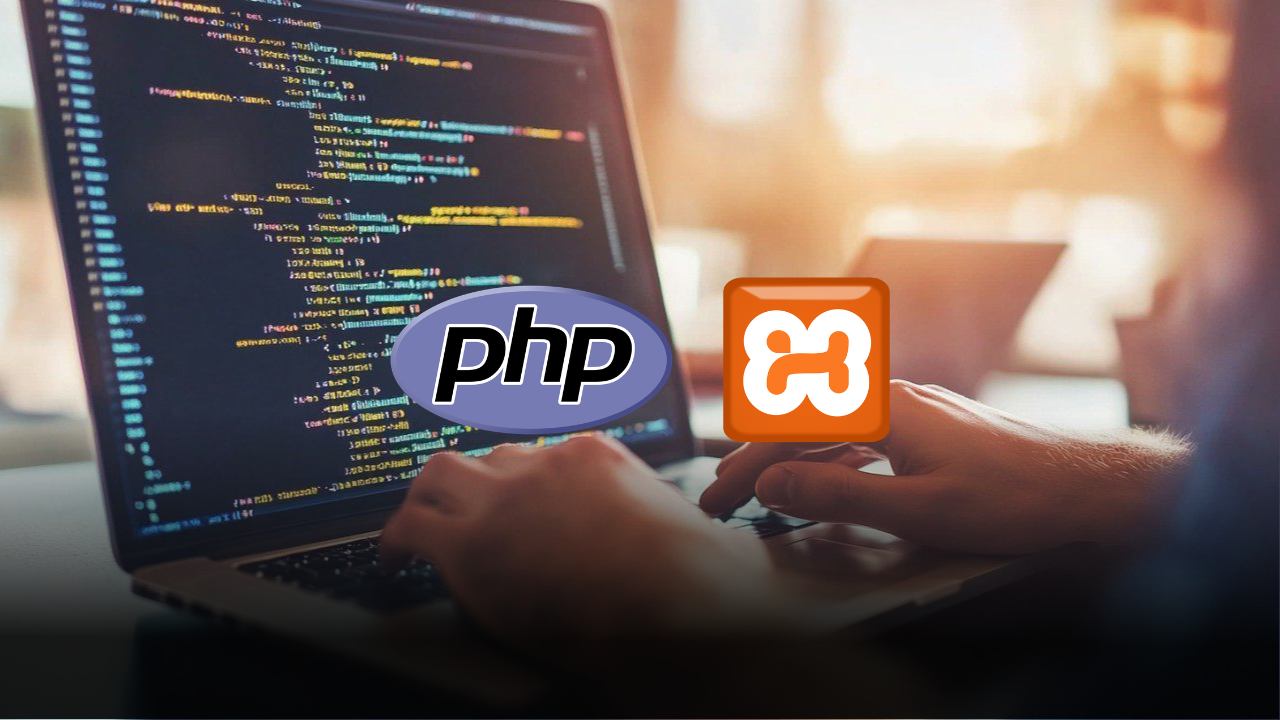
Cara install PHP di XAMPP merupakan langkah pertama yang perlu dipahami oleh siapa saja yang ingin belajar pengembangan website menggunakan PHP. Dengan XAMPP, Anda dapat menjalankan PHP di komputer lokal tanpa perlu menyewa hosting atau server. Pada tutorial ini, Anda akan mempelajari cara install PHP di XAMPP secara lengkap mulai dari proses download hingga pengujian instalasi.
Sebelum memulai, pastikan Anda memahami cara install PHP di XAMPP agar proses belajar PHP menjadi lebih mudah.
Tutorial cara install PHP di XAMPP ini cocok untuk pemula yang ingin menjalankan PHP secara lokal.
Setelah berhasil mengikuti cara install PHP di XAMPP, Anda dapat mulai membuat project PHP pertama menggunakan localhost.
Pada tutorial ini, Anda akan mempelajari cara menginstal PHP menggunakan XAMPP langkah demi langkah.
XAMPP adalah paket perangkat lunak yang berisi beberapa komponen penting untuk pengembangan website, antara lain:
Dengan XAMPP, Anda tidak perlu menginstal setiap komponen secara terpisah.
Bagi pemula, menginstal PHP secara manual dapat menjadi proses yang cukup rumit karena harus mengatur web server, konfigurasi PHP, dan database secara terpisah. XAMPP menyederhanakan seluruh proses tersebut dengan menyediakan Apache, PHP, dan MySQL dalam satu paket instalasi.
Selain mudah digunakan, XAMPP juga gratis dan tersedia untuk Windows, Linux, serta macOS. Karena alasan tersebut, XAMPP menjadi salah satu pilihan terbaik untuk belajar PHP maupun mengembangkan website secara lokal.
Beberapa keunggulan menggunakan XAMPP antara lain:
Dengan berbagai keunggulan tersebut, XAMPP menjadi salah satu software yang paling banyak digunakan oleh developer pemula maupun profesional.
Sebelum memulai, pastikan Anda memiliki:
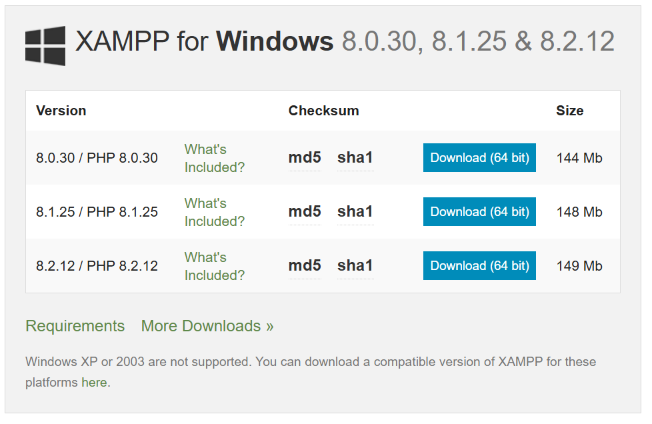
Kunjungi website resmi Apache Friends dan unduh versi terbaru XAMPP sesuai sistem operasi yang digunakan.
Pilih versi yang sudah menyertakan PHP terbaru agar lebih kompatibel dengan framework dan aplikasi modern.
Setelah file installer selesai diunduh:
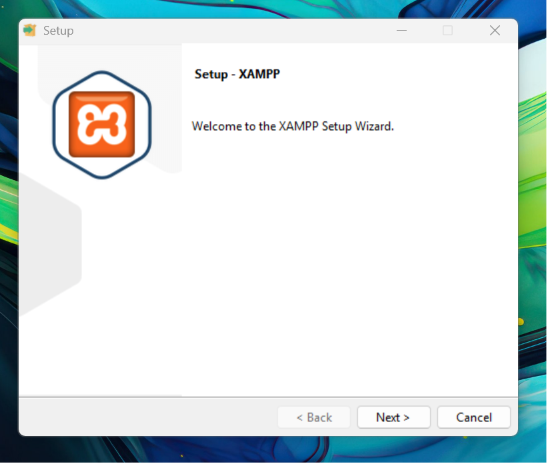
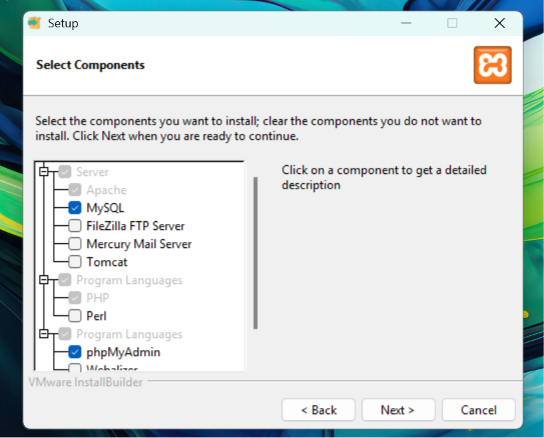
Biarkan pengaturan default tetap aktif.
Komponen yang wajib dipasang:
Klik “Next” untuk melanjutkan.
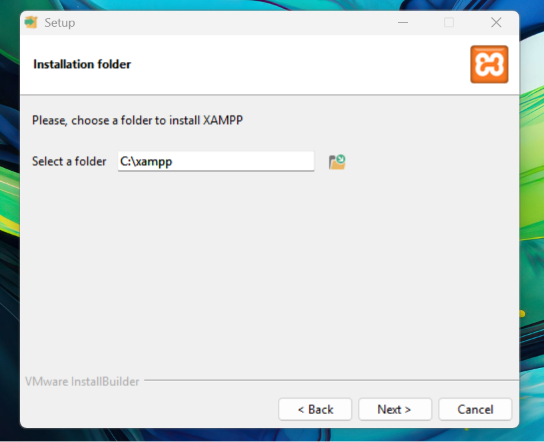
Direktori yang umum digunakan:
C:\xampp
Klik “Next” lalu lanjutkan proses instalasi hingga selesai.
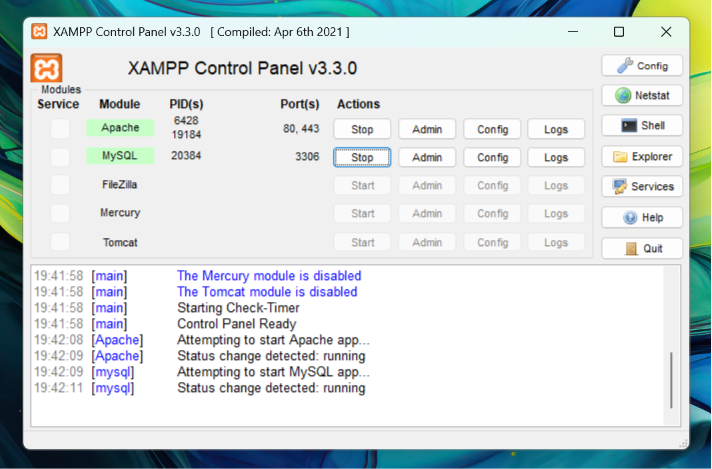
Buka XAMPP Control Panel.
Klik tombol:
Start
pada:
Jika berhasil, kedua layanan akan berwarna hijau.
Buka browser dan akses:
http://localhost
Jika halaman dashboard XAMPP muncul, berarti instalasi berhasil.
Selanjutnya buat file baru:
C:\xampp\htdocs\info.php
Isi dengan kode berikut:
<?php
phpinfo();
?>
Simpan file.
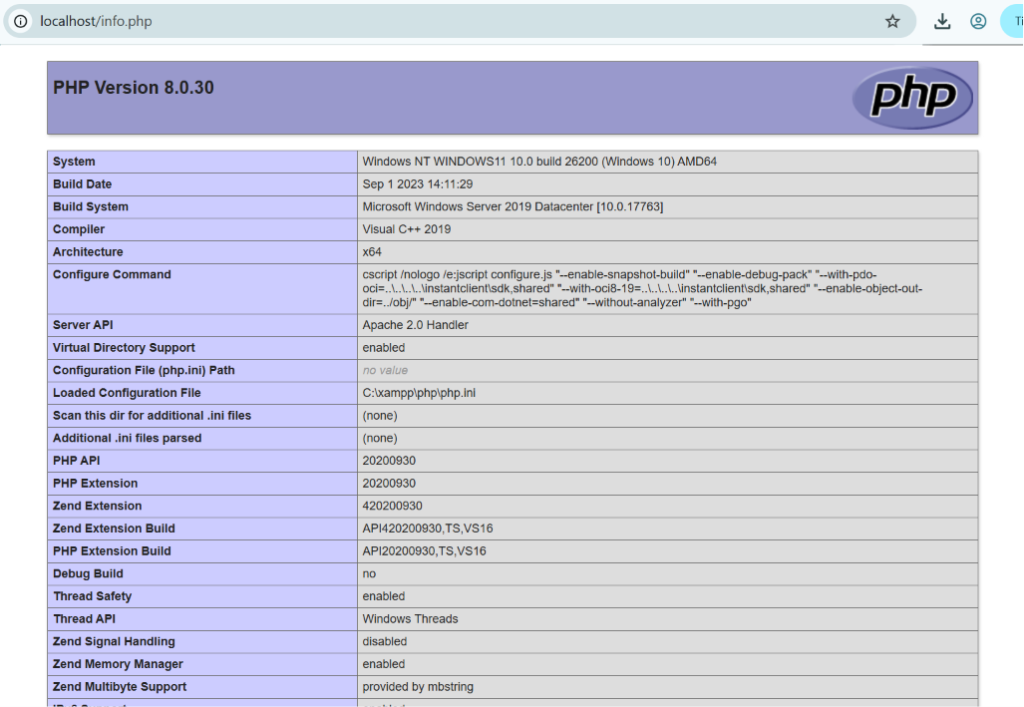
Kemudian buka:
http://localhost/info.php
Jika halaman informasi PHP muncul, maka PHP sudah berjalan dengan baik.
Berikut beberapa folder yang sering digunakan:
C:\xampp\htdocs
Folder untuk menyimpan project website.
C:\xampp\php
Folder instalasi PHP.
C:\xampp\mysql
Folder database MySQL/MariaDB.
Pada beberapa komputer, proses instalasi XAMPP dapat mengalami kendala. Salah satu masalah yang paling sering terjadi adalah Apache gagal dijalankan karena port 80 sudah digunakan oleh aplikasi lain seperti Skype, IIS, atau software server lainnya.
Jika hal tersebut terjadi, Anda dapat menutup aplikasi yang menggunakan port tersebut atau mengubah konfigurasi port Apache melalui file httpd.conf yang tersedia pada folder instalasi XAMPP.
Setelah berhasil menginstal PHP menggunakan XAMPP, Anda dapat mulai mempelajari dasar-dasar pemrograman PHP seperti variabel, operator, percabangan, perulangan, fungsi, serta koneksi database MySQL.
Selain itu, Anda juga dapat mencoba membuat project sederhana seperti kalkulator, sistem login, buku tamu, atau website profil untuk memahami cara kerja PHP dalam pengembangan website.
Menginstal PHP menggunakan XAMPP merupakan cara paling mudah untuk memulai belajar web development. Dengan mengikuti langkah-langkah di atas, Anda sudah memiliki lingkungan pengembangan lokal yang siap digunakan untuk membuat aplikasi PHP maupun website berbasis WordPress dan Laravel.
Setelah PHP berhasil terpasang, langkah berikutnya yang disarankan adalah mempelajari dasar-dasar sintaks PHP dan cara membuat program PHP pertama Anda.